 Notes
Notes
 Mail
Mail
 Meet
Meet
 Office
 Messages



Vyer och filter
Du kan filtrera och sortera en tabell för att bara se det du behöver, och skapa flera vyer av samma data.
Filtrera en kolumn:
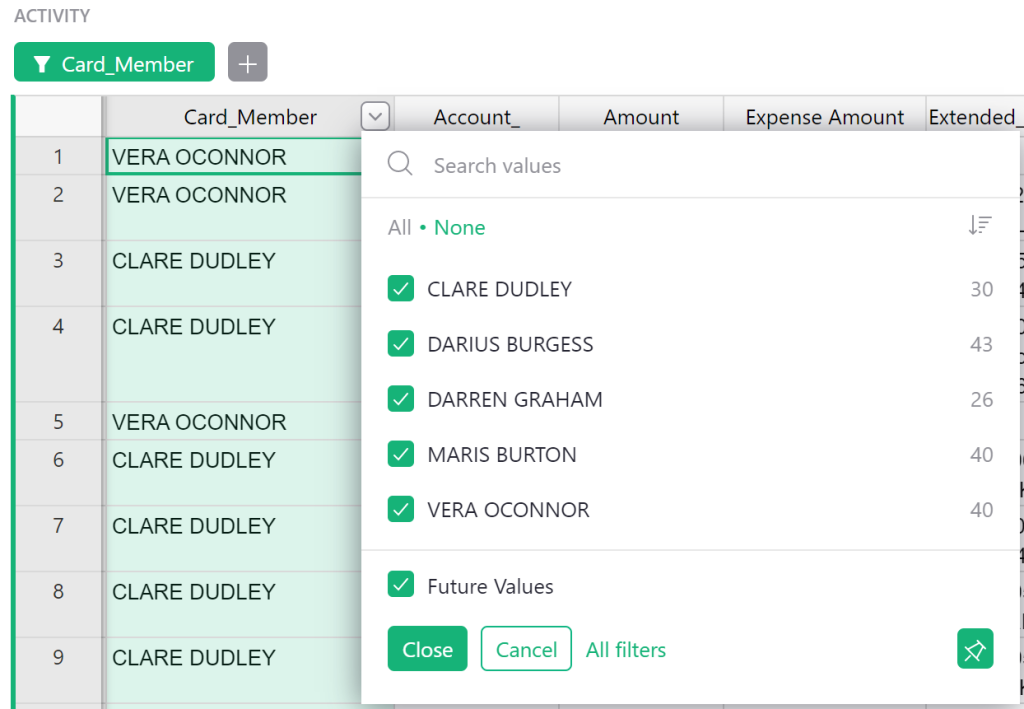
- Öppna menyn i kolumnrubriken och välj Filtrera data.
- Bocka av de värden du inte vill se, eller klicka på Ingen och bocka i bara de värden du vill se. Tabellen uppdateras direkt.
- Klicka på Close för att stänga rutan. Den knappen är inte översatt utan visas på engelska.
Filtret fästs som en knapp ovanför tabellen. Du kan filtrera på flera kolumner samtidigt, och då visas bara de rader som matchar alla filter.
Sortera en kolumn:
- Öppna menyn i kolumnrubriken och välj Sortera.
- Välj stigande eller fallande ordning.
- Vill du sortera på flera kolumner, öppna menyn i nästa kolumn och välj Lägg till sortering.
Sortering och filter påverkar bara din egen vy tills du sparar dem. Klicka på Sortera och filtrera ovanför tabellen och välj Spara om alla som har tillgång till dokumentet ska se samma inställning.
Skapa en ny vy:
- Klicka på Lägg till ny i vänstra panelen.
- Välj Lägg till sida för en ny sida, eller Lägg till widget till sida för att lägga en vy bredvid en befintlig.
- Välj typ: Tabell, Kort, Kortlista, Formulär, Diagram, Kalender eller Anpassad.
- Välj vilken tabell vyn ska hämta data från och bekräfta.
Vyer visar samma data men har egna inställningar för sortering och filter. Du kan alltså ha en sida som visar bekräftade anmälningar och en annan som visar dem som väntar.